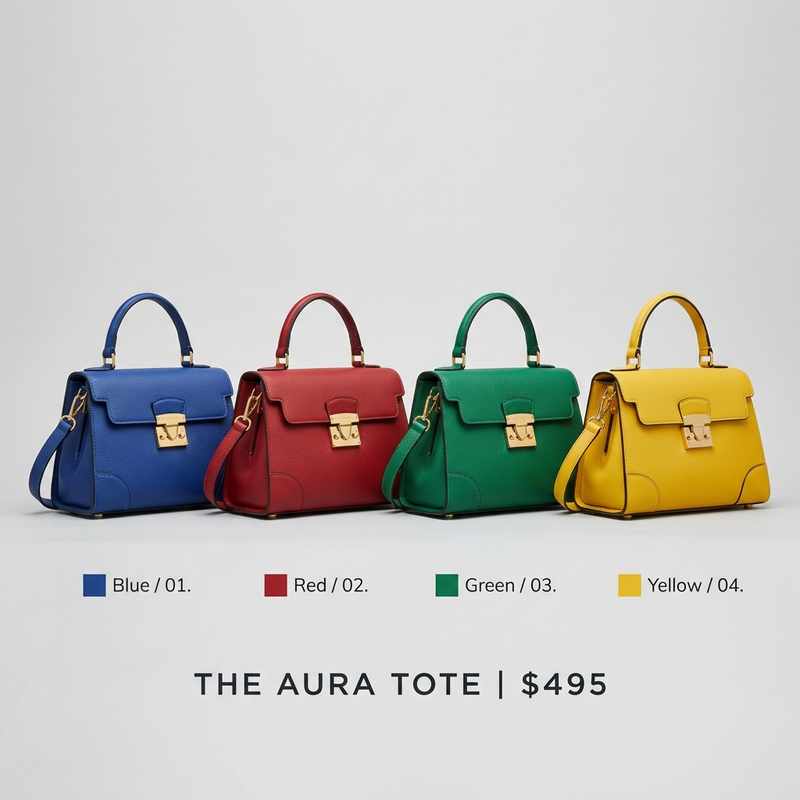
¿Por qué son importantes los recolorados en el e-commerce?
En el comercio electrónico actual, ofrecer variedad visual es fundamental. Si vendes una camiseta en cuatro colores, los clientes esperan ver fotos de cada opción. Los estudios indican que las fichas de producto que muestran todas las variantes de color tienen una tasa de conversión hasta un 30% mayor en comparación con las que solo muestran una imagen genérica.
Tradicionalmente, esto requería retocar manualmente cada imagen en Photoshop o realizar costosas sesiones de fotos adicionales. Hoy en día, los motores de IA permiten generar múltiples variantes a partir de una única foto original, reduciendo costes y acelerando el lanzamiento de catálogos.
El error del relleno plano frente al recoloreado inteligente
Muchos programas sencillos para colorear imágenes utilizan mezclas RGB básicas. El problema es que esto destruye las sombras, los pliegues de la ropa y los reflejos de luz, dando como resultado un producto que parece plano, falso y poco profesional.
Para que un recolorado parezca real, la herramienta debe trabajar en el espacio de color LAB. Este modelo separa la luminosidad (texturas y sombras) del color en sí. Así, puedes aplicar cualquier código hexadecimal manteniendo intacto el realismo de la fotografía original.
Paso a paso para cambiar el color con Recolorify
- Sube tu imagen original (PNG o JPG) al panel de trabajo.
- Pasa el cursor por encima del producto. Nuestra IA resaltará automáticamente las regiones de color independientes.
- Haz clic en la sección que deseas modificar y selecciona o escribe el código de color de tu elección (por ejemplo, un código Hex de marca). El resultado se procesará al instante conservando el sombreado original.